
Bạn đang cặm cụi điền form xin visa Mỹ suốt 1 tiếng đồng hồ. Đột nhiên, trang web báo lỗi “Time Out”, mất kết nối mạng, hoặc bạn lỡ tay ấn dấu “X” tắt trình duyệt. Điều tồi tệ nhất là: Bạn chưa kịp lưu lại mã số Application ID. Hàng ngàn người đã rơi vào tình huống dở khóc dở cười này. Hệ thống CEAC của Bộ Ngoại giao Mỹ cực kỳ bảo mật, nhưng lại khá “cứng nhắc”.
Vậy, quên mã số Application ID DS-160 làm sao lấy lại? Cùng chuyên gia xử lý hồ sơ tại Worldwide Path tìm cách khôi phục lại công sức của bạn qua bài viết dưới đây.
1. Sự thật phũ phàng về hệ thống CEAC bạn cần biết
Hằng ngày hệ thống CEAC xử lý hàng trăm ngàn đơn điền form xin thị thực không chỉ từ những cá nhân mà còn từ các tổ chức, đơn vị hành chính trên toàn thế giới, vì vậy việc thường xuyên xảy ra các hiện tượng trễ là hoàn toàn có thể xảy ra.
Trước khi tìm cách lấy lại, bạn cần hiểu một sự thật về hệ thống điền đơn DS-160: Hệ thống KHÔNG có nút “Quên mã số” (Forgot Application ID). Khi bạn mới bắt đầu tạo form, hệ thống cấp cho bạn một mã số (bắt đầu bằng chữ AA…). Nó yêu cầu bạn ghi chép lại mã số này và chọn một câu hỏi bảo mật. Tuy nhiên, nó không hề yêu cầu bạn nhập email ở bước đầu tiên.
Điều này có nghĩa là, nếu bạn mất mã số này, hệ thống sẽ không biết bạn là ai để gửi mã khôi phục về email cho bạn.
Tuy nhiên, đừng vội hoảng sợ! Hãy thử ngay 3 cách dưới đây trước khi chấp nhận bỏ cuộc.
2. 3 Cách khôi phục form DS-160 khi quên mã Application ID
Cách 1: Tìm lại trong Lịch sử trình duyệt web (Browser History)
Đây là cách “cứu cánh” hiệu quả nhất mà 80% người dùng bỏ qua.
Khi bạn đang điền form, URL (đường link) của trang web có thể không chứa mã số, nhưng hệ thống bộ nhớ tạm có thể đã lưu lại.
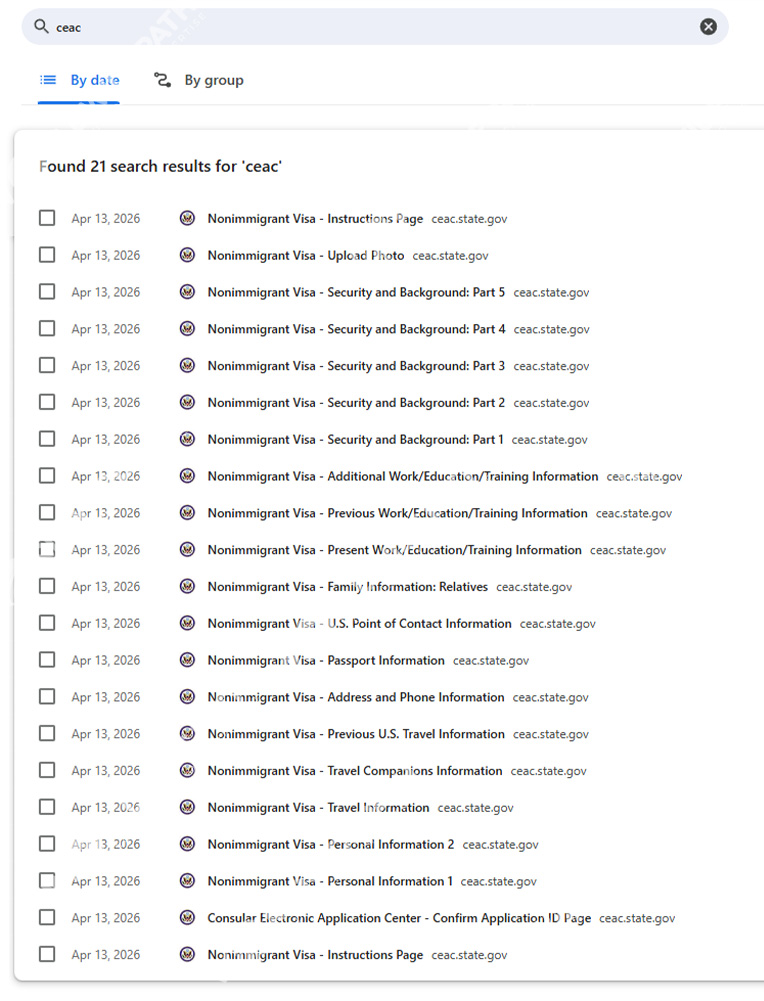
- Bước 1: Nhấn tổ hợp phím Ctrl + H (trên Windows) hoặc Cmd + Y (trên Mac) để mở Lịch sử duyệt web.
- Bước 2: Tìm lại các đường link của trang CEAC mà bạn vừa truy cập cách đây ít phút. Đôi khi, ở các trang đầu tiên lúc bạn vừa tạo form, tiêu đề tab hoặc dữ liệu cache sẽ hiển thị dòng chữ chứa mã AA… của bạn.
Cách 2: Tìm file .dat trong thư mục Downloads (Nếu bạn đã từng bấm Save)
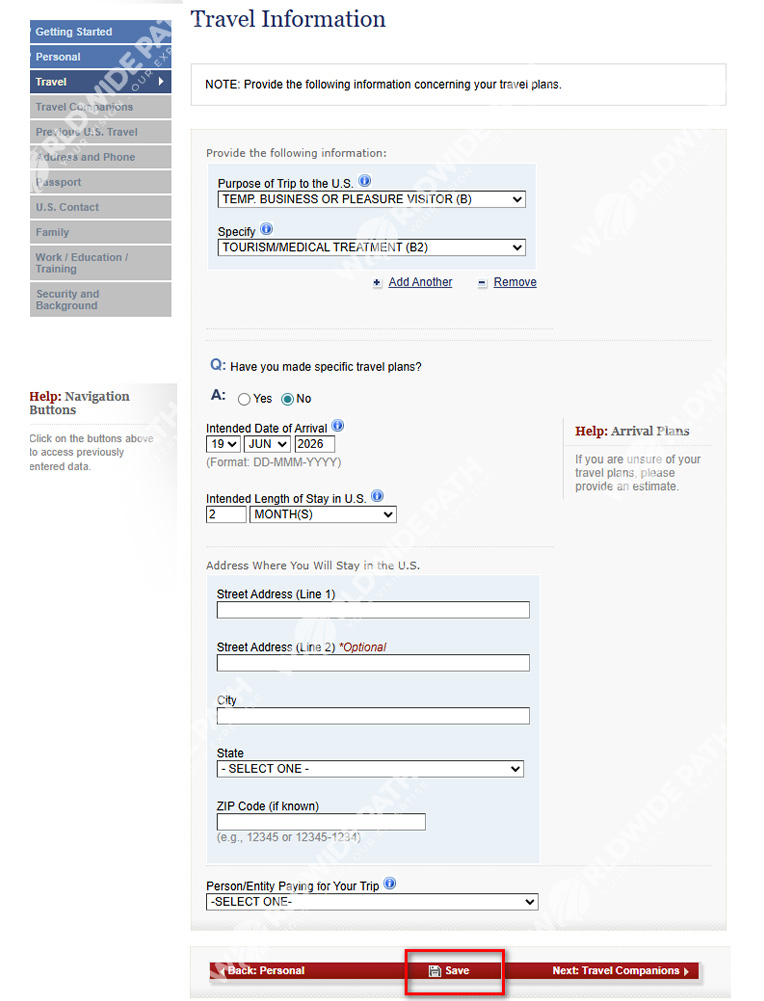
Trong quá trình điền, nếu bạn là người cẩn thận đã từng bấm nút “Save” và chọn “Save Application to File” (Lưu đơn về máy), hệ thống đã tải về máy tính của bạn một tệp tin có đuôi .dat.
- Bước 1: Mở thư mục Downloads trên máy tính.
- Bước 2: Tìm file có tên bắt đầu bằng “CEAC_…” hoặc tìm file có đuôi .dat được tải về gần đây nhất. Tên của file này chính là mã số Application ID của bạn!
- Bước 3: Truy cập lại trang chủ CEAC, chọn “Upload an Application”, tải file .dat này lên là bạn có thể tiếp tục điền nơi mình đang dừng lại.
Cách 3: Kiểm tra Email (Nếu bạn từng gửi Confirmation)
Cách này chỉ áp dụng nếu bạn đã hoàn thành form (Submit), nhưng lại quên lưu mã vạch để đóng tiền và đặt lịch hẹn.
Ở bước cuối cùng sau khi nộp đơn, hệ thống có tùy chọn “Email Confirmation”. Nếu bạn đã từng bấm nút này, hãy mở email (kiểm tra cả hộp thư Spam), tìm email từ Bộ Ngoại giao Mỹ. Trong đó sẽ có mã số Application ID và mã vạch của bạn.
3. Nếu đã thử mọi cách nhưng vẫn không tìm thấy mã số thì sao?
Nếu bạn đã lật tung máy tính mà vẫn không tìm ra mã số AA… đó, câu trả lời duy nhất là: Bạn phải tạo một form DS-160 hoàn toàn mới.
Đừng quá lo lắng, dữ liệu của form cũ chưa được “Submit” sẽ tự động bị xóa khỏi hệ thống sau 30 ngày và không hề ảnh hưởng đến hồ sơ xin visa của bạn. Lãnh sự quán sẽ chỉ xem xét tờ form cuối cùng mà bạn nộp và mang mã vạch đi phỏng vấn.
Làm sao để không phải gõ lại từ đầu ở form mới?
Rất tiếc, nếu mất Application ID, bạn bắt buộc phải gõ lại từ đầu. Việc này thường chỉ mất khoảng 30 – 45 phút. Hãy coi đây là cơ hội để rà soát lại thông tin một lần nữa cho thật chuẩn xác.
Bài viết liên quan: Để điền form mới nhanh và chuẩn nhất, hãy tham khảo [Hướng Dẫn Điền Form DS-160 Xin Visa Mỹ Mới Nhất 2026 (Kèm Hình Ảnh)].
4. Cách Cập Nhật Mã Số DS-160 Mới Vào Lịch Phỏng Vấn (Nếu Đã Đặt Lịch)
Sự cố đau đầu nhất là khi bạn ĐÃ ĐẶT LỊCH PHỎNG VẤN bằng mã DS-160 cũ, nhưng nay lại phát hiện form cũ bị sai và bạn đã tạo một form DS-160 mới. Bạn phải làm sao?
Quy tắc vàng: Mã vạch trên form DS-160 mang đi phỏng vấn BẮT BUỘC phải khớp với mã số trên tờ xác nhận Lịch hẹn (Appointment Confirmation).
Cách xử lý:
- Đăng nhập vào tài khoản đặt lịch hẹn của bạn (CGI Federal hoặc ustraveldocs).
- Chọn phần Update Profile (Cập nhật hồ sơ) ở thanh menu bên trái.
- Tìm ô chứa số DS-160 cũ, xóa đi và nhập mã số Application ID mới vào. Bấm Lưu.
- Quay ra màn hình chính, in lại tờ Appointment Confirmation mới. Tờ mới này sẽ cập nhật mã vạch DS-160 mới của bạn.
- Đến ngày phỏng vấn, mang theo tờ Confirmation của DS-160 mới và Lịch hẹn mới.
Kết Luận & Lời Khuyên “Phòng Bệnh”
Việc quên mã DS-160 là một bài học cảnh giác cho bất kỳ ai tự làm hồ sơ xin visa Mỹ.
Từ kinh nghiệm thực chiến của mình, Worldwide Path khuyên bạn: Ngay khi hệ thống hiện ra mã số AA…, hãy dùng điện thoại CHỤP ẢNH MÀN HÌNH LẠI NGAY LẬP TỨC. Đồng thời, hãy bấm nút “Save” liên tục sau mỗi trang điền để bảo vệ dữ liệu của mình.
Bạn Gặp Rắc Rối Với Hồ Sơ Xin Visa Mỹ?
Form DS-160 được mệnh danh là “linh hồn” của bộ hồ sơ. Một lỗi đánh máy nhỏ, một câu trả lời thiếu nhất quán cũng có thể khiến bạn bị từ chối cấp xét thị thực.
Nếu bạn cảm thấy hệ thống điền đơn quá rườm rà, dễ xảy ra lỗi kỹ thuật, hoặc lo lắng về cách dịch các câu hỏi an ninh hóc búa, hãy để Worldwide Path đồng hành cùng bạn.
Hãy để chúng tôi giúp bạn hoàn thiện hồ sơ một cách an toàn và chuyên nghiệp nhất. Đặt lịch tư vấn rà soát hồ sơ DS-160 ngay hôm nay: